Cách Tạo Danh Thiếp Trên Canva Đơn Giản, Đẹp Và Chuẩn In | In Ấn Minh Anh
Kiều Trung Sơn
Thứ Năm, 09 Tháng Bảy 2026
Cách Tạo Danh Thiếp Trên Canva Đơn Giản, Đẹp Và Chuẩn In
Canva là một trong những công cụ thiết kế trực tuyến phổ biến nhất hiện nay, giúp người dùng dễ dàng tạo ra những mẫu danh thiếp (name card) đẹp mắt mà không cần biết nhiều về thiết kế đồ họa. Chỉ với vài thao tác đơn giản, bạn đã có thể sở hữu một mẫu danh thiếp chuyên nghiệp để phục vụ công việc và quảng bá thương hiệu.
Trong bài viết này, In Ấn Minh Anh sẽ hướng dẫn bạn cách tạo danh thiếp trên Canva từ A đến Z và những lưu ý để xuất file đúng chuẩn in.
Tại sao nên thiết kế danh thiếp trên Canva?
Canva được nhiều cá nhân và doanh nghiệp lựa chọn vì những ưu điểm nổi bật:
-
Giao diện trực quan, dễ sử dụng.
-
Hàng nghìn mẫu danh thiếp miễn phí và cao cấp.
-
Thao tác kéo thả đơn giản.
-
Kho hình ảnh, icon và font chữ phong phú.
-
Có thể thiết kế trên máy tính hoặc điện thoại.
-
Dễ dàng chia sẻ hoặc xuất file để in.
Đây là giải pháp phù hợp cho người mới bắt đầu hoặc các doanh nghiệp nhỏ muốn tiết kiệm thời gian và chi phí thiết kế.
Tại sao nên thiết kế danh thiếp trên Canva?
Không phải ngẫu nhiên mà Canva trở thành "cứu cánh" cho những ai cần làm danh thiếp gấp:
-
Giao diện trực quan: Thao tác kéo thả đơn giản, dễ làm quen ngay cả khi bạn thiết kế card visit bằng canva trên điện thoại hay máy tính.
-
Tải mẫu danh thiếp canva miễn phí: Kho thư viện sở hữu hàng ngàn layout có sẵn phù hợp với mọi ngành nghề (Bất động sản, Spa, Luật sư, Khởi nghiệp...).
-
Đầy đủ tính năng hỗ trợ in: Canva đã cập nhật các tính năng chuyên sâu cho ngành in như hiển thị lề cắt (Bleed) và xuất file định dạng chất lượng cao.
-
Tiêu chuẩn về kích thước card visit canva chuẩn in ấn
Trước khi bắt tay vào thiết kế, bạn cần nắm rõ các quy định về kích thước để tránh việc file in ra bị méo hoặc mờ nét. Tại thị trường Việt Nam, quy chuẩn kích thước danh thiếp phổ biến nhất được thiết lập như sau:
1. Kích thước thành phẩm thực tế ($88 \times 53 \text{ mm}$)
Đây là kích thước thực tế của tấm danh thiếp sau khi xưởng hoàn thiện công đoạn in và cắt xén. Kích thước này rất gọn gàng, vừa vặn để bỏ vào bóp, ví hoặc các hộp đựng name card chuyên dụng.
2. Quy tắc Vùng bù xén (Bleed) và Vùng an toàn (Safe Zone)
Khi nhà in tiến hành cắt danh thiếp hàng loạt bằng máy công nghiệp, dao cắt luôn có độ sai lệch kỹ thuật từ $1 \text{ - } 2 \text{ mm}$. Để đảm bảo thành phẩm hoàn hảo không bị lỗi, file thiết kế trên Canva bắt buộc phải tuân theo quy tắc:
-
Vùng bù xén (Bleed) - Thiết lập file $90 \times 55 \text{ mm}$: Kích thước file thiết kế trên Canva phải được cộng thêm khoảng $1 \text{ - } 2 \text{ mm}$ mỗi cạnh so với thành phẩm. Cụ thể, bạn cần đặt kích thước thiết kế chính xác là $90 \times 55 \text{ mm}$. Trong quá trình làm, bạn phải kéo ảnh nền (background) tràn ra hết khung hình này để khi cắt không bị lộ viền trắng.
-
Vùng an toàn (Safe Zone): Tất cả thông tin quan trọng như Logo, Số điện thoại, Email, Chức danh phải nằm cách mép cắt ít nhất từ $3 \text{ - } 4 \text{ mm}$ (nghĩa là nằm gọn trong phạm vi kích thước khoảng $82 \times 47 \text{ mm}$ tính từ tâm). Điều này đảm bảo lưỡi dao cắt không bao giờ phạm vào phần chữ.
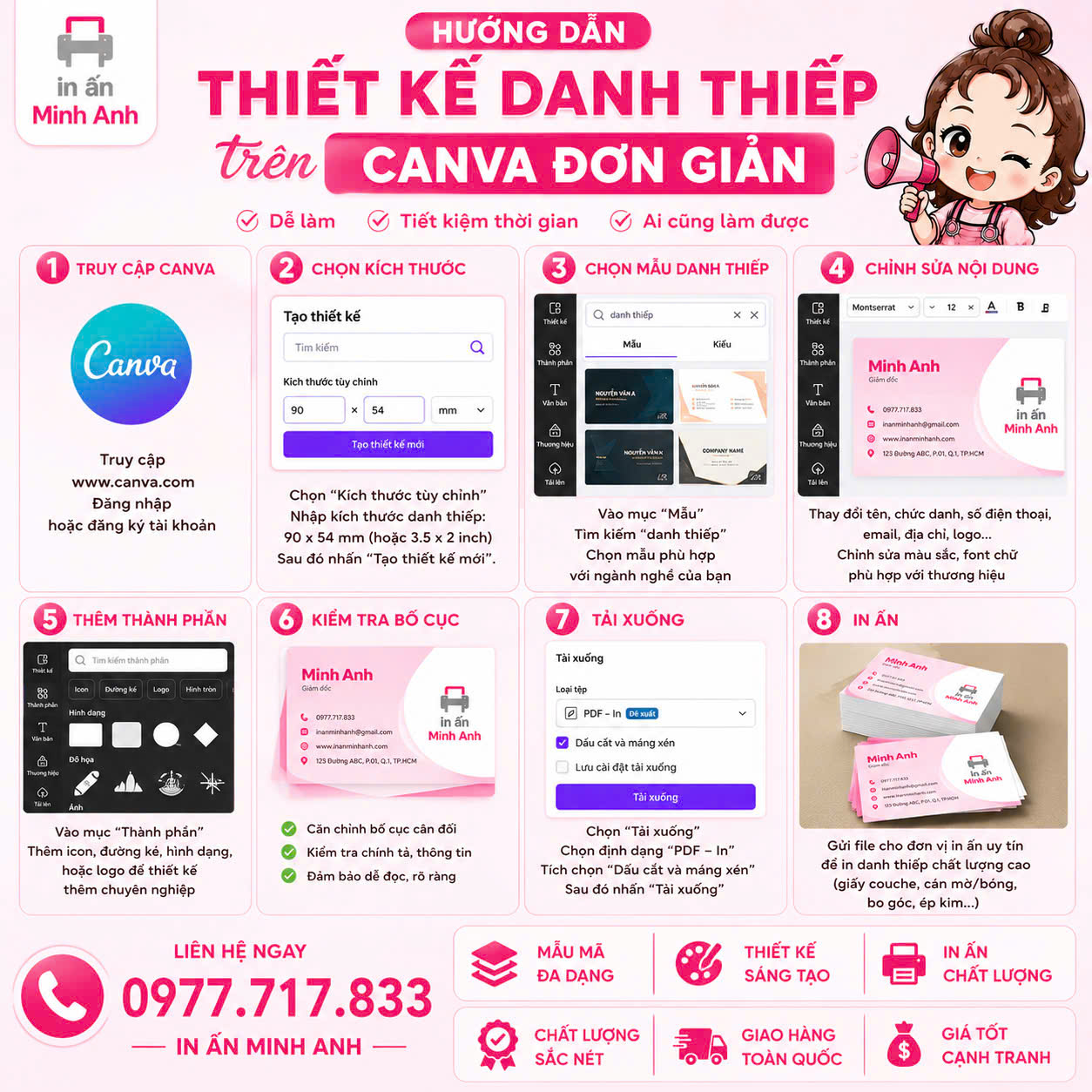
Hướng dẫn 7 bước tạo danh thiếp trên Canva chi tiết
Bước 1: Đăng nhập và tạo kích thước tùy chỉnh $90 \times 55 \text{ mm}$
Truy cập vào Canva.com. Thay vì gõ tìm kiếm "Danh thiếp" ngay từ đầu (Canva dễ hiển thị kích thước chuẩn Âu Mỹ), bạn hãy nhấn vào nút Tạo thiết kế ở góc phải $\rightarrow$ Chọn Kích thước tùy chỉnh.
Đổi đơn vị sang mm và nhập thông số chính xác: Rộng 90 - Cao 55.
Bước 2: Tìm kiếm và chọn mẫu danh thiếp phù hợp
Tại giao diện thiết kế, ở thanh công cụ bên trái mục Thiết kế, bạn nhập từ khóa ngành nghề của mình kèm chữ "Danh thiếp" (Ví dụ: Danh thiếp bất động sản, danh thiếp spa, business card...). Chọn một mẫu layout ưng ý nhất để làm bộ khung.
Bước 3: Thiết lập hiển thị lề in trước khi chỉnh sửa
Để kiểm soát tốt Vùng an toàn, bạn vào mục Tệp (File) $\rightarrow$ Cài đặt hiển thị $\rightarrow$ Tích chọn vào Hiển thị lề và Hiển thị phần bù xén dòng chảy tràn khi in. Lúc này trên khung thiết kế sẽ xuất hiện các đường kẻ đứt viền giúp bạn căn chỉnh vị trí đặt chữ dễ dàng hơn.
Bước 4: Thay đổi và chuẩn hóa thông tin cá nhân
Nhấp đúp chuột vào các vùng văn bản để thay đổi Tên, Chức vụ, Số điện thoại, Email, Địa chỉ, Website.
-
Mẹo nhỏ: Font chữ trên danh thiếp nên chọn các font không chân (Sans-serif) như Roboto, Montserrat, Open Sans để dễ đọc. Kích thước chữ (Font size) của thông tin liên hệ không được nhỏ hơn $8 \text{ pt}$.
Bước 5: Chèn Logo doanh nghiệp và Mã QR
Vào mục Tải lên để đưa file Logo của bạn vào thiết kế. Nên dùng logo định dạng PNG tách nền hoặc file vector để hình ảnh sắc nét tuyệt đối. Bạn cũng có thể vào mục Ứng dụng trên Canva, tìm công cụ Mã QR để tự động tạo mã quét link Website hoặc Fanpage vô cùng tiện lợi.
Bước 6: Đồng bộ màu sắc theo nhận diện thương hiệu
Chỉnh sửa màu nền, màu chữ sao cho trùng với màu chủ đạo của thương hiệu bạn. Hãy giữ nguyên tắc tối giản: Không nên sử dụng quá 3 màu sắc trên một tấm danh thiếp để tránh gây rối mắt cho người nhận.
Bước 7: Xuất file PDF bản in hệ màu CMYK chất lượng cao
Đây là bước quyết định tấm danh thiếp in ra có bị mờ hay không. Bạn thao tác như sau:
-
Nhấn nút Chia sẻ ở góc phải màn hình $\rightarrow$ Chọn Tải xuống.
-
Tại mục Loại tệp, chọn PDF bản in (Không chọn định dạng PNG hay JPG vì độ phân giải thấp sẽ làm mờ chữ khi in).
-
Tích chọn vào ô Dấu xén và bù xén.
-
Tại mục Không gian màu:
-
Nếu dùng Canva Pro: Chọn hệ màu CMYK (Tốt nhất cho in ấn chuyên nghiệp).
-
Nếu dùng Canva thường: Bạn chỉ có thể chọn RGB (Tốt nhất cho việc dùng kỹ thuật số). Lúc này, đừng quá lo lắng, hãy gửi file cho In Ấn Minh Anh để kỹ thuật viên hỗ trợ chuyển đổi hệ màu miễn phí cho bạn.
-
Mẹo giúp danh thiếp đẹp và chuyên nghiệp
-
Thiết kế tối giản.
-
Sử dụng tối đa 2–3 màu chủ đạo.
-
Chọn font chữ dễ đọc.
-
Không đưa quá nhiều thông tin.
-
Đặt logo ở vị trí nổi bật.
-
Chèn mã QR để tăng tính tiện lợi.
-
Sử dụng giấy dày và kỹ thuật gia công như cán mờ, ép kim, phủ UV hoặc bo góc để tăng tính thẩm mỹ.
-
Các lưu ý kiểm tra lỗi (Checklist) trước khi gửi file in
Để không mất thời gian và chi phí in lại, hãy tự kiểm tra 5 điểm sau:
-
Chính tả: Số điện thoại và Email đã chính xác từng ký tự chưa?
-
Khoảng cách lề: Chữ có bị nằm đè lên đường kẻ "Vùng an toàn" (Safe Zone) không? (Đảm bảo chữ cách mép ngoài $90 \times 55 \text{ mm}$ một khoảng an toàn).
-
Mã QR: Hãy dùng điện thoại quét thử mã QR trên màn hình xem có hoạt động tốt không.
-
Độ sắc nét của Logo: Logo khi phóng to lên nhìn có bị vỡ hạt, mờ nhòe hay không?
-
Chọn chất liệu giấy phù hợp: Loại giấy phổ thông và kinh tế nhất là Giấy Couche 300gsm cán mờ (bền, chống nước nhẹ, sang trọng). Nếu muốn độc đáo hơn, bạn có thể yêu cầu xưởng in bằng Giấy mỹ thuật có vân, hoặc Nhựa PVC
Dịch vụ in danh thiếp chuẩn màu, lấy ngay tại In Ấn Minh Anh
Sau khi hoàn thành việc thiết kế danh thiếp trên Canva với kích thước chuẩn $90 \times 55 \text{ mm}$, công việc còn lại của bạn là tìm kiếm một đơn vị in ấn uy tín để hiện thực hóa ý tưởng của mình. In Ấn Minh Anh tự hào là đối tác đồng hành hàng đầu chuyên cung cấp dịch vụ in ấn name card chất lượng cao:
-
Hỗ trợ xử lý file Canva: Miễn phí kiểm tra lỗi khoảng cách lề, hỗ trợ căn chỉnh vùng bù xén về đúng thành phẩm $88 \times 53 \text{ mm}$ và chuyển đổi hệ màu từ RGB sang CMYK chuẩn hệ máy in công nghiệp.
-
Công nghệ in hiện đại: Sử dụng máy in Offset cho đơn hàng số lượng lớn (giá siêu rẻ) và máy in Kỹ thuật số cho các đơn hàng cần in nhanh lấy ngay trong ngày.
-
Gia công cao cấp: Cung cấp đầy đủ các tùy chọn như cán màng mờ bảo vệ, bo tròn 4 góc, ép kim logo, phủ UV định hình làm nổi bật chi tiết sang trọng.
Liên hệ ngay với In Ấn Minh Anh qua Hotline hoặc Zalo hôm nay để nhận báo giá in danh thiếp ưu đãi nhất thị trường!
cách tạo danh thiếp trên Canva, thiết kế danh thiếp Canva, Canva name card, kích thước card visit canva, tải mẫu danh thiếp canva miễn phí, cách thiết kế card visit bằng canva trên điện thoại, in danh thiếp, In Ấn Minh Anh
Hashtag
#Canva #DanhThiep #NameCard #BusinessCard #CardVisit #ThietKeDanhThiep #CanvaDesign #HuongDanCanva #InDanhThiep #GraphicDesign #InOffset #InKyThuatSo #Printing #InAnMinhAnh #ThietKeDoHoa
Tin liên quan
Kiều Trung Sơn
Thứ Năm, 09 Tháng Bảy 2026

Kiều Trung Sơn
Thứ Năm, 09 Tháng Bảy 2026