Cách Thiết Kế Tờ Rơi Trên Canva Cho Người Mới Bắt Đầu Từ A-Z
Kiều Trung Sơn
Thứ Năm, 09 Tháng Bảy 2026
Cách Thiết Kế Tờ Rơi Trên Canva Cho Người Mới Bắt Đầu Cực Dễ
Canva là một trong những công cụ thiết kế trực tuyến được nhiều người yêu thích nhờ giao diện đơn giản, dễ sử dụng và sở hữu hàng nghìn mẫu thiết kế đẹp mắt. Chỉ với vài thao tác, ngay cả người chưa có kinh nghiệm cũng có thể tự tạo một mẫu tờ rơi chuyên nghiệp để quảng bá sản phẩm, dịch vụ hoặc sự kiện.
Hãy cùng In Ấn Minh Anh tìm hiểu cách thiết kế tờ rơi trên Canva từ A đến Z.
Vì sao nên thiết kế tờ rơi bằng Canva?
Canva mang đến nhiều lợi ích cho người mới bắt đầu:
-
Giao diện trực quan, dễ sử dụng.
-
Hàng nghìn mẫu tờ rơi có sẵn.
-
Kho hình ảnh, icon và font chữ phong phú.
-
Có thể chỉnh sửa trực tiếp trên máy tính hoặc điện thoại.
-
Tiết kiệm thời gian thiết kế.
-
Dễ dàng xuất file để in hoặc đăng lên mạng xã hội.
Bước 1: Đăng nhập Canva
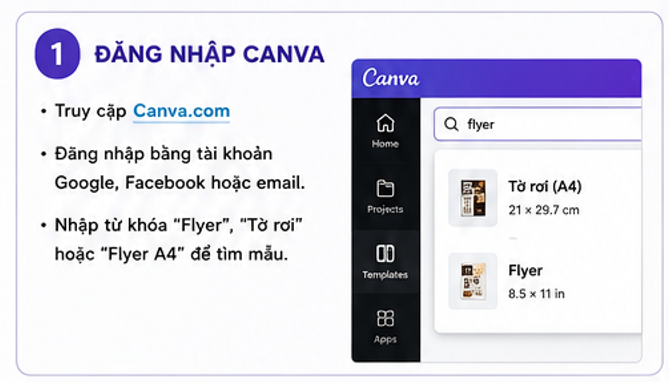
Truy cập Canva và đăng nhập bằng tài khoản Google, Facebook hoặc email.
Sau khi đăng nhập, nhập từ khóa "Flyer", "Tờ rơi" hoặc "Flyer A4" vào ô tìm kiếm để chọn đúng loại thiết kế.
Bước 2: Chọn mẫu phù hợp
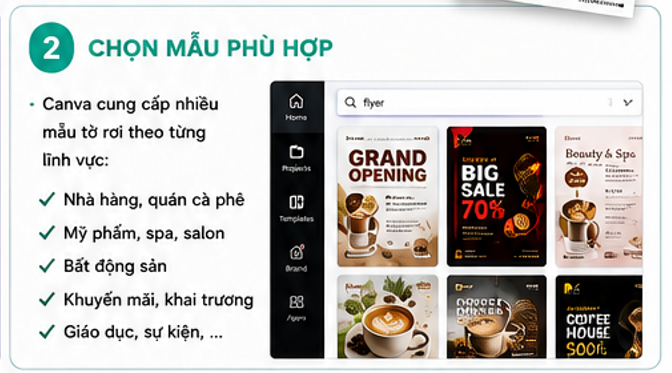
Canva cung cấp rất nhiều mẫu theo từng lĩnh vực như:
-
Nhà hàng, quán cà phê.
-
Mỹ phẩm.
-
Spa, salon.
-
Bất động sản.
-
Giáo dục.
-
Khuyến mãi.
-
Khai trương.
-
Sự kiện.
Hãy chọn mẫu gần với ý tưởng của bạn để tiết kiệm thời gian chỉnh sửa.
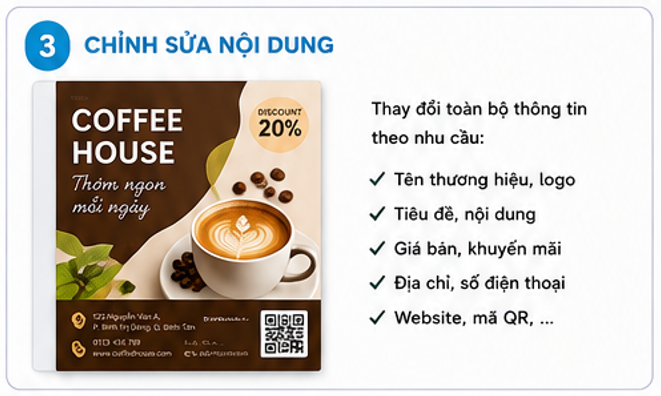
Bước 3: Chỉnh sửa nội dung
Thay đổi toàn bộ thông tin theo nhu cầu:
-
Tên thương hiệu.
-
Logo.
-
Tiêu đề.
-
Nội dung giới thiệu.
-
Giá bán.
-
Chương trình khuyến mãi.
-
Địa chỉ.
-
Số điện thoại.
-
Website.
-
Mã QR.
Hãy sử dụng câu chữ ngắn gọn, dễ hiểu và làm nổi bật thông tin quan trọng.
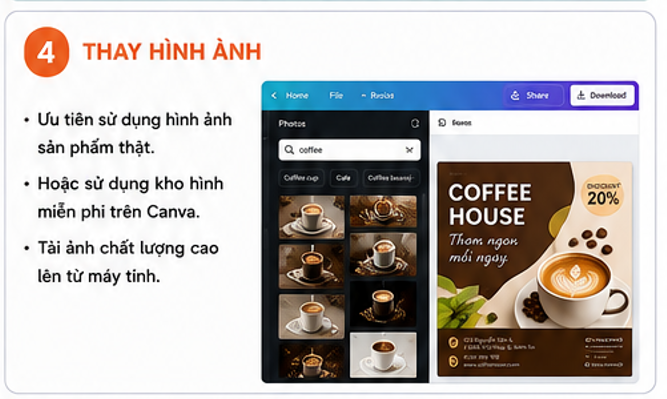
Bước 4: Thay hình ảnh
Ưu tiên sử dụng hình ảnh sản phẩm thật của doanh nghiệp để tăng độ tin cậy.
Nếu chưa có ảnh, bạn có thể sử dụng kho hình miễn phí trên Canva hoặc tải ảnh chất lượng cao lên từ máy tính.
Nên chọn ảnh có độ phân giải cao để đảm bảo chất lượng khi in.
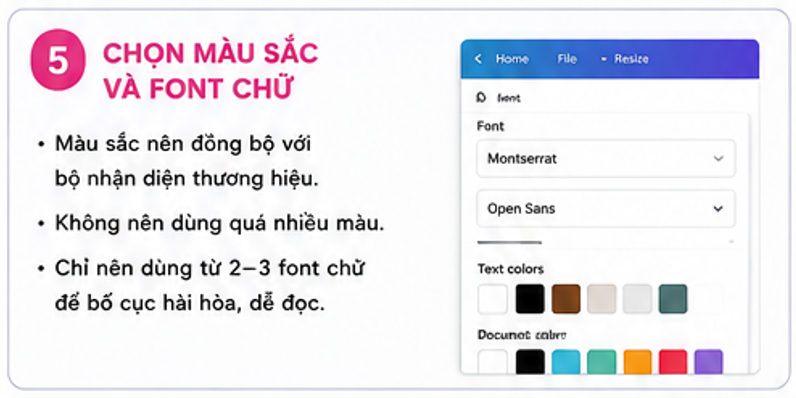
Bước 5: Chọn màu sắc và font chữ
Màu sắc nên đồng bộ với bộ nhận diện thương hiệu.
Không nên sử dụng quá nhiều màu trong cùng một thiết kế.
Chỉ nên dùng từ 2–3 font chữ để bố cục hài hòa và dễ đọc.
Bước 6: Kiểm tra trước khi xuất file
Trước khi lưu, hãy kiểm tra:
-
Lỗi chính tả.
-
Số điện thoại.
-
Email.
-
Website.
-
Địa chỉ.
-
Giá sản phẩm.
-
Logo.
-
Chất lượng hình ảnh.
Đừng quên căn chỉnh khoảng cách giữa các nội dung để tờ rơi trông chuyên nghiệp hơn.

Bước 7: Xuất file đúng chuẩn in
Để có chất lượng in đẹp, bạn nên:
-
Xuất định dạng PDF Print.
-
Chọn độ phân giải 300 DPI.
-
Bật Crop Marks & Bleed nếu nhà in yêu cầu.
-
Kiểm tra hệ màu CMYK nếu cần in offset.
Việc xuất file đúng chuẩn sẽ giúp màu sắc chính xác và hạn chế lỗi khi in.

Một số lưu ý khi thiết kế tờ rơi
-
Không đưa quá nhiều nội dung lên một mặt.
-
Tiêu đề cần nổi bật và thu hút.
-
Hình ảnh phải sắc nét.
-
Thông tin liên hệ phải chính xác.
-
Chừa khoảng trắng hợp lý để thiết kế thông thoáng.
-
Luôn kiểm tra file trước khi gửi in.
In tờ rơi chất lượng tại In Ấn Minh Anh
Sau khi hoàn thành thiết kế trên Canva, bạn có thể gửi file cho In Ấn Minh Anh để được kiểm tra miễn phí trước khi in. Chúng tôi hỗ trợ tư vấn kích thước, chất liệu giấy, cán màng và các kỹ thuật gia công phù hợp, giúp tờ rơi có màu sắc đẹp, sắc nét và chuyên nghiệp.
Nhận in các loại tờ rơi:
-
Tờ rơi A6.
-
Tờ rơi A5.
-
Tờ rơi A4.
-
Tờ rơi A3.
-
Tờ gấp 2, gấp 3.
-
Flyer quảng cáo.
-
Tờ rơi sự kiện.
-
Tờ rơi khai trương.
-
Tờ rơi giới thiệu sản phẩm.
Từ khóa SEO
thiết kế tờ rơi Canva, cách thiết kế tờ rơi trên Canva, Canva thiết kế flyer, hướng dẫn thiết kế tờ rơi, thiết kế flyer miễn phí, in tờ rơi, tờ rơi quảng cáo, Canva cho người mới, in tờ rơi TP.HCM, In Ấn Minh Anh.
Hashtag
#Canva #ThietKeToRoi #Flyer #CanvaDesign #HuongDanCanva #ToRoiQuangCao #InToRoi #GraphicDesign #Marketing #ThietKeDoHoa #Printing #InOffset #InKyThuatSo #InAnMinhAnh #ThietKeChuyenNghiep
Tin liên quan
Kiều Trung Sơn
Thứ Năm, 09 Tháng Bảy 2026

Kiều Trung Sơn
Thứ Năm, 09 Tháng Bảy 2026